
클라우드웨이즈(Cloudways)와 벌처(Vultr) 서버를 활용하여 워드프레스를 설치하는 방법을 단계별로 알아봅니다. 클라우드 서버 관리와 워드프레스 설치를 손쉽게 설정하는 가이드를 제공합니다.
목차
- 클라우드웨이즈와 벌처(Vultr)란?
- 클라우드웨이즈에서 벌처 서버 선택하기
- 클라우드웨이즈를 통한 워드프레스 설치 과정
- 워드프레스 사이트 설정 및 초기 구성
- 보안 및 백업 설정
- 성능 최적화 및 캐싱 설정
- 결론
클라우드웨이즈와 벌처(Vultr)란?
클라우드웨이즈(Cloudways)란?
클라우드웨이즈는 다양한 클라우드 서버 제공자와의 연동을 통해 웹 호스팅을 쉽게 관리할 수 있도록 지원하는 관리형 클라우드 호스팅 플랫폼입니다. 사용자가 직접 서버를 관리하지 않고도 클라우드 인프라에서 웹사이트를 설정하고 운영할 수 있도록 돕는 도구입니다. AWS, DigitalOcean, Vultr, Google Cloud 등 여러 클라우드 제공자와 연동할 수 있으며, 워드프레스와 같은 CMS(콘텐츠 관리 시스템)를 쉽게 설치할 수 있는 기능을 제공합니다.
벌처(Vultr)란?
벌처(Vultr)는 고성능의 클라우드 인프라를 제공하는 클라우드 서버 제공 업체로, 사용자가 원하는 스펙의 서버를 전 세계 데이터 센터에서 선택하여 사용할 수 있습니다. 저렴한 가격과 다양한 서버 옵션을 통해 개발자와 기업들이 선호하는 서비스입니다. 클라우드웨이즈에서 벌처 서버를 선택하여 사용하면, 별도의 서버 관리 없이 워드프레스를 쉽게 설치하고 운영할 수 있습니다.
클라우드웨이즈에서 벌처 서버 선택하기
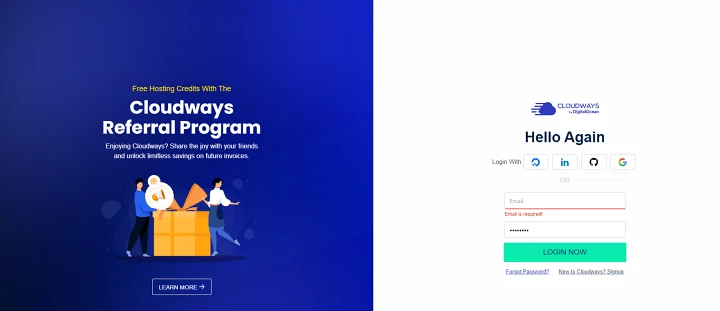
클라우드웨이즈 가입 및 로그인
- 클라우드웨이즈 웹사이트에 접속하여 계정을 생성합니다.
- 계정을 생성한 후, 이메일 인증을 통해 가입 절차를 완료하고, 로그인합니다.
서버 설정 페이지로 이동
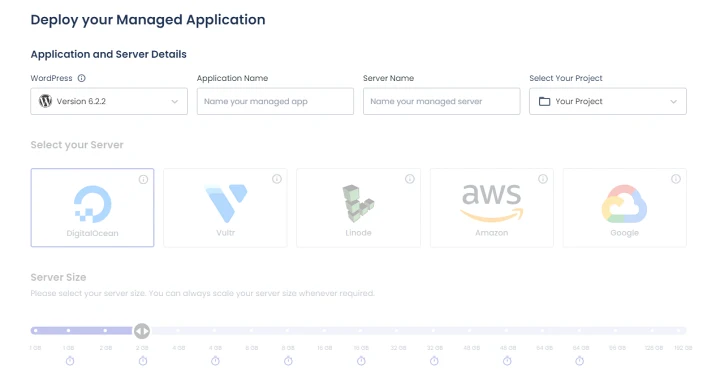
- 로그인 후, “Add Server” 버튼을 클릭하여 서버 추가 페이지로 이동합니다.
- 서버 설정 페이지에서는 사용할 애플리케이션과 클라우드 제공자를 선택할 수 있습니다.
Vultr 서버 선택
- 클라우드 제공자 목록에서 Vultr를 선택합니다. Vultr은 다양한 데이터 센터 위치를 제공하여 최적의 서버 위치를 선택할 수 있습니다.
- 서버 사양을 선택합니다. CPU, RAM, 스토리지 등의 사양을 선택할 수 있으며, 필요에 따라 스펙을 조정하여 서버 성능을 최적화할 수 있습니다.
- 데이터 센터 위치를 지정합니다. 웹사이트 방문자의 위치에 따라 데이터 센터를 가까운 곳으로 선택하면 웹사이트의 로딩 속도를 높일 수 있습니다.
서버 이름 및 애플리케이션 이름 지정
- 서버 이름과 애플리케이션 이름을 지정합니다. 예를 들어, 서버 이름을 “Vultr-WordPress-Server”로 설정할 수 있습니다.
- 애플리케이션에는 “WordPress”를 선택합니다. 클라우드웨이즈는 워드프레스를 자동으로 설치할 수 있는 환경을 제공합니다.
- 설정이 완료되면 “Launch Now” 버튼을 클릭하여 서버를 생성합니다. 서버 생성에는 약 5~10분 정도의 시간이 소요됩니다.
클라우드웨이즈를 통한 워드프레스 설치 과정
워드프레스 설치하기
- 서버 생성이 완료되면, 클라우드웨이즈 대시보드에서 서버 정보를 확인할 수 있습니다.
- 서버에 설치된 워드프레스 애플리케이션을 클릭하면, “Access Details”에서 워드프레스 관리자 페이지 URL, 사용자 이름, 비밀번호 등의 정보를 확인할 수 있습니다.
- 해당 URL로 접속하여 제공된 로그인 정보로 워드프레스 관리자 페이지에 로그인합니다.
도메인 설정하기
- 워드프레스 설치가 완료된 후, 커스텀 도메인을 설정하려면 클라우드웨이즈 대시보드에서 애플리케이션을 선택하고, “Domain Management” 메뉴로 이동합니다.
- 사용하고자 하는 도메인을 입력한 후 “Save Changes”를 클릭합니다.
- 도메인 공급자에서 클라우드웨이즈에서 제공하는 DNS 설정 정보를 입력하여 도메인과 서버를 연결합니다. 이 과정은 몇 시간에서 최대 48시간까지 소요될 수 있습니다.
워드프레스 사이트 설정 및 초기 구성
기본 설정
- 워드프레스 관리자 페이지에서 사이트의 제목, 태그라인, 언어, 시간대 등을 설정합니다.
- “Settings” 메뉴에서 “Permalinks”를 설정하여 URL 구조를 사용자 친화적으로 변경합니다. 예를 들어, 포스트 이름 형식의 URL 구조를 사용하면 SEO에 유리합니다.
테마 및 플러그인 설치
- 사이트의 디자인을 결정하는 테마를 설치합니다. 워드프레스는 무료 및 유료 테마를 제공하며, 사이트의 목적에 맞는 테마를 선택할 수 있습니다.
- 필수적인 플러그인을 설치합니다. 예를 들어, 보안을 위한 “Wordfence Security” 플러그인, SEO 최적화를 위한 “Yoast SEO” 플러그인, 캐싱을 위한 “W3 Total Cache” 플러그인 등을 추천합니다.
보안 및 백업 설정
SSL 인증서 설정
- 클라우드웨이즈는 무료 Let’s Encrypt SSL 인증서를 제공합니다. 이를 통해 HTTPS를 활성화하여 사이트의 보안을 강화할 수 있습니다.
- 클라우드웨이즈 대시보드에서 “SSL Certificate” 메뉴를 선택하고, 도메인 이름을 입력하여 인증서를 설치합니다.
자동 백업 설정
- 클라우드웨이즈는 자동 백업 기능을 제공합니다. 백업 주기를 설정하여 중요한 데이터를 안전하게 보호할 수 있습니다.
- 서버 설정에서 “Backup” 옵션을 선택하고, 백업 주기(예: 24시간)를 설정하여 자동으로 백업을 생성하도록 설정합니다.
성능 최적화 및 캐싱 설정
클라우드웨이즈 캐싱 옵션 활용
- 클라우드웨이즈는 서버 속도와 성능을 높이기 위해 자체 캐싱 도구인 Breeze 플러그인을 제공합니다.
- Breeze 플러그인을 사용하여 파일 캐시, 브라우저 캐시, 데이터베이스 최적화 등을 설정할 수 있습니다.
CDN(콘텐츠 전송 네트워크) 사용
- 클라우드웨이즈는 Cloudflare와 같은 CDN을 쉽게 연동할 수 있는 기능을 제공합니다.
- CDN을 사용하면 웹사이트의 정적 파일을 전 세계의 서버에서 빠르게 제공할 수 있어 페이지 로딩 속도를 개선할 수 있습니다.
결론
클라우드웨이즈를 이용한 벌처 서버에서의 워드프레스 설치는 간편한 서버 관리와 함께 고성능 클라우드 인프라를 활용할 수 있는 최적의 방법입니다. 클라우드웨이즈의 직관적인 인터페이스와 다양한 기능 덕분에 서버 관리에 익숙하지 않은 사용자도 쉽게 워드프레스 사이트를 구축할 수 있습니다. 서버 성능과 보안을 최적화하여 안정적인 웹사이트 운영이 가능하며, 특히 빠른 로딩 속도와 관리의 편리함을 중시하는 사용자에게 적합합니다.
이 가이드가 클라우드웨이즈와 벌처 서버를 활용해 워드프레스 사이트를 손쉽게 설치하고 관리하는 데 도움이 되기를 바랍니다.