
📋 목차
맥북을 사용할 때 가장 먼저 적응해야 하는 부분 중 하나가 바로 키보드 배열이에요. 맥OS는 윈도우와 달리 고유한 키가 있고, 키 위치도 약간씩 다르기 때문에 처음 쓰는 사람이라면 조금 어색할 수 있어요.
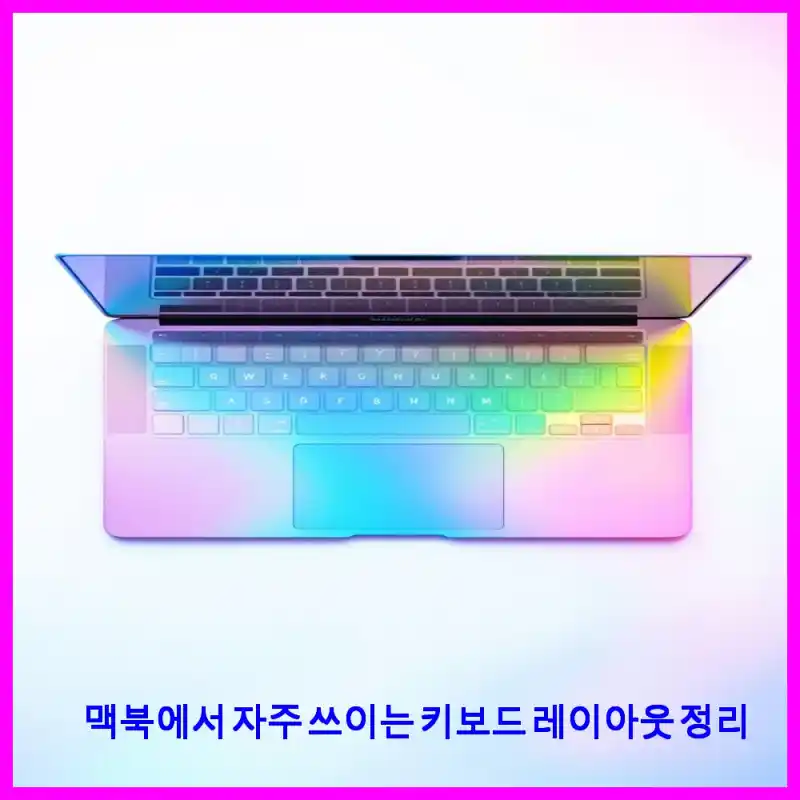
특히 맥북은 국가별 키보드 배열이 다르고, 자주 쓰는 단축키나 입력 방식도 조금씩 차이가 있답니다. US 배열과 한글 두벌식 조합을 가장 많이 쓰지만, 일본식이나 영국식 키보드를 선호하는 사용자도 있어요.
지금부터 맥북에서 많이 쓰이는 대표 키보드 레이아웃들을 하나씩 소개해볼게요. 어떤 배열이 내게 맞을지 고민하는 분들에게 도움이 되었으면 좋겠어요.
👉 아래에서 각 배열의 차이와 특징들을 한눈에 볼 수 있어요. 스크롤만 하면 자동으로 펼쳐집니다
🧑💻 미국식(US) 키보드 레이아웃
가장 많이 사용되는 맥북 키보드 레이아웃은 바로 미국식(US) 배열이에요. 이 배열은 키 간격이 넓고 엔터 키가 가로로 길게 되어 있는 게 특징이에요. 대부분의 글로벌 소프트웨어와 단축키가 US 기준으로 설계되어 있기 때문에, 개발자나 디자이너들에게 인기가 많아요.
맥북의 US 배열은 Shift와 숫자 조합으로 대부분의 특수문자를 입력할 수 있고, ‘~’, ‘@’, ‘#’, ‘$’ 같은 기호도 직관적인 위치에 있어요. 이 점 때문에 영문 작업이 많거나 코딩을 자주 하는 분들에겐 훨씬 편하게 느껴질 수 있어요.
Caps Lock 키를 한영 전환키로 사용할 수 있도록 설정할 수 있다는 점도 US 배열의 장점이에요. 초기 설정은 Caps Lock이 대소문자 전환용이지만, 시스템 환경설정에서 ‘입력 소스 전환’으로 바꾸면 한영 전환이 한층 더 빠르고 편해져요.
US 배열은 대부분의 맥북이 기본으로 탑재하고 있고, 국내 맥북 유저들도 가장 많이 사용하는 배열이에요. 키가 심플하고 줄 수가 적어서 타이핑 속도에도 유리하답니다.
🇰🇷 한글 자판(세벌식·두벌식)
한글 자판은 크게 두벌식과 세벌식으로 나뉘어요. 그중에서도 맥북 사용자 대부분은 두벌식을 사용해요. 자음과 모음을 왼쪽, 오른쪽으로 나눠 배치한 배열로서 가장 대중적인 한글 입력 방식이에요.
맥북에서는 한글 자판 배열을 따로 선택할 수 있어요. 시스템 설정의 ‘입력 소스’에서 ‘두벌식’이나 ‘세벌식’을 추가하고, 간단한 단축키로 한영 전환을 설정하면 편리하게 사용할 수 있어요.
세벌식은 자음, 모음, 종성까지 따로 배치되어 있어 더 빠르고 정확한 입력이 가능하다는 평가도 있지만, 익숙해지는 데 시간이 좀 걸리는 편이에요. 타자에 익숙한 분들이나 정통 입력 방식을 선호하는 분들이 많이 사용해요.
한글 자판을 쓸 때는 키캡에 한글이 표시되어 있는 ‘한글 각인 키보드’를 사용할 수도 있고, US 배열 상태에서 입력 방식만 한글로 설정해도 문제없이 입력할 수 있어요. 키보드 레이아웃보다 오히려 입력 소스 설정이 더 중요하답니다.
🈶 일본식(JIS) 키보드 배열
일본에서 판매되는 맥북은 일본어 키보드 배열(JIS 방식)이 탑재되어 있어요. 이 배열은 한자 변환 기능이 필요하기 때문에 키 수가 US 배열보다 더 많고, Enter 키가 세로로 길게 되어 있는 점이 특징이에요.
또한 스페이스바가 짧고, 그 양옆에 ‘英数’, ‘かな’ 키가 따로 있어서 영문과 일본어를 빠르게 전환할 수 있어요. 이러한 구조는 일본어 입력에 최적화되어 있어서, 일본어를 자주 사용하는 사람들에게는 매우 편리하답니다.
하지만 한국 사용자 입장에서는 키의 개수나 배열이 익숙하지 않아서 오히려 혼란스러울 수 있어요. 따라서 일본식 키보드는 일본어 입력이 필수적인 사용자가 아니라면 선택하지 않는 게 일반적이에요.
만약 중고 맥북을 구매할 때 일본어 배열 모델을 구입하게 된다면, 키보드 커스터마이징 앱을 활용해서 키 기능을 조정하는 방법도 있어요. Karabiner-Elements 같은 앱이 대표적이에요.
🇬🇧 영국식(UK) 키보드 차이점
영국식 키보드는 US 키보드와 비슷해 보이지만 몇 가지 중요한 차이가 있어요. 대표적으로는 엔터 키가 세로로 크게 되어 있고, ‘@’와 ‘”‘의 위치가 US와 서로 바뀌어 있다는 점이에요. 또한 키보드 왼쪽 Shift 옆에 ‘\’ 키가 따로 있는 것도 UK 배열의 특징이에요.
영국식 배열은 영문 타자 입력이 많은 사람들에게도 괜찮은 선택이 될 수 있어요. 다만 대부분의 소프트웨어가 US 키보드를 기준으로 제작되어 있기 때문에, 일부 단축키나 특수문자 입력이 낯설게 느껴질 수도 있어요.
한국에서 구매하는 맥북은 대부분 US 배열이기 때문에, UK 배열을 선택하려면 해외 직구 또는 BTO 주문이 필요할 수 있어요. 키 배열이 아주 중요한 사용자라면 사전에 직접 입력해보는 걸 추천해요.
그리고 한글 입력 시엔 배열보다는 입력 소스 설정이 중요하기 때문에, 키보드 배열보다는 타이핑 습관과 손에 맞는 키 크기가 더 영향을 줄 수 있어요.
⌨️ 맥북 단축키 키 배열 특징
맥북에서 사용하는 단축키는 Windows와 꽤 달라요. 가장 대표적인 차이는 ‘Command ⌘’ 키가 모든 단축키의 중심이라는 점이에요. 복사(Copy)는 Command+C, 붙여넣기는 Command+V, 저장은 Command+S처럼 대부분의 작업이 Command 기반이에요.
또한 맥북에는 Option(⌥), Control(⌃), Fn 키가 추가로 있어서 키 조합을 다양하게 만들 수 있어요. 예를 들어, 한영 전환은 기본 설정에 따라 Command+Space 또는 Caps Lock으로 할 수 있어요.
터치바가 있는 모델이라면, 기능키(F1~F12)를 직접 볼 수 없기 때문에 Fn 키를 눌러야 하는 구조도 있어요. 그리고 최근 모델은 터치바 없이 물리 키로 다시 전환되면서 키 배열이 더 직관적으로 바뀌었어요.
다른 운영체제와 비교했을 때 맥북은 단축키가 정말 강력한 편이에요. 손에 익으면 마우스를 거의 쓰지 않고도 모든 작업이 가능할 정도예요.
🛠️ 레이아웃 변경 및 설정 방법
맥북에서는 키보드 레이아웃을 간단하게 변경할 수 있어요. 시스템 환경설정에서 ‘키보드 → 입력 소스’ 메뉴로 들어가면 다양한 국가의 키보드 배열을 추가할 수 있어요. 한국어 두벌식, 세벌식은 물론 영어(US), 일본어, 영국식 등 모두 가능해요.
입력 소스를 여러 개 등록해두면 단축키로 빠르게 전환할 수 있어요. 기본 단축키는 Command + Space 또는 Control + Space예요. 이 설정은 ‘단축키’ 메뉴에서 바꿀 수 있어요.
또한 Caps Lock 키를 ‘입력 소스 전환 키’로 변경하면 한영 전환이 훨씬 간편해져요. 입력 도중에 손을 멀리 옮길 필요 없이 바로 전환할 수 있어서 많이 사용하는 팁이에요.
직접 사용하는 키 배열이 화면 표시와 다를 경우, 외부 키보드 레이아웃을 따로 인식하도록 Karabiner-Elements 같은 앱을 사용하는 것도 좋아요. 키 매핑을 자유롭게 설정할 수 있어서 나만의 배열로 커스터마이징도 가능하답니다.
📌 FAQ
Q1. 맥북 키보드는 왜 US 배열이 기본인가요?
A1. 전 세계적으로 가장 보편적인 배열이며, 애플의 글로벌 정책상 US 배열이 가장 많이 채택돼 있어요.
Q2. 한글 각인 키보드를 별도로 구매할 수 있나요?
A2. 가능해요. 온라인에서 한글 각인 키보드 또는 스티커로 교체하거나 외장 키보드를 연결해서 사용할 수 있어요.
Q3. 세벌식은 맥북에서도 사용할 수 있나요?
A3. 가능해요. 시스템 환경설정 → 입력 소스에서 세벌식을 추가하면 돼요.
Q4. 키보드 배열을 잘못 선택해도 나중에 바꿀 수 있나요?
A4. 네, 언제든지 입력 소스 메뉴에서 쉽게 추가·삭제할 수 있어요.
Q5. 영국식 배열을 사용하면 한글 입력이 어려울까요?
A5. 아니에요. 입력 소스를 ‘한글’로 설정하면 배열과 관계없이 한글 입력은 가능해요.
Q6. Karabiner-Elements는 어떤 앱인가요?
A6. 키 매핑을 자유롭게 설정할 수 있는 맥용 무료 앱이에요. 키 기능을 내 스타일에 맞게 바꿀 수 있어요.
Q7. 터치바 모델과 일반 모델 키보드 배열이 다르나요?
A7. 기능키(F1~F12)가 보이는 방식은 다르지만, 배열 자체는 거의 같아요.
Q8. 키보드 배열 설정이 초기화되는 경우가 있나요?
A8. 맥OS 업데이트나 재설치 후 초기화될 수 있지만, 입력 소스 설정으로 다시 쉽게 복구할 수 있어요.